DOWNLOAD
Adobe Acrobat DC 是全球广受信赖的 PDF 处理软件,支持 PDF 创建、编辑、转换、注释、电子签名与云端共享,广泛应用于办公、法律、教育、设计等各类场景。
下载后安装失败怎么办?可联系客服协助您安装好。
FEATURES
行业标准的 PDF 处理工具,编辑、转换、签名、协作一体化,覆盖文档处理全流程工作需求。
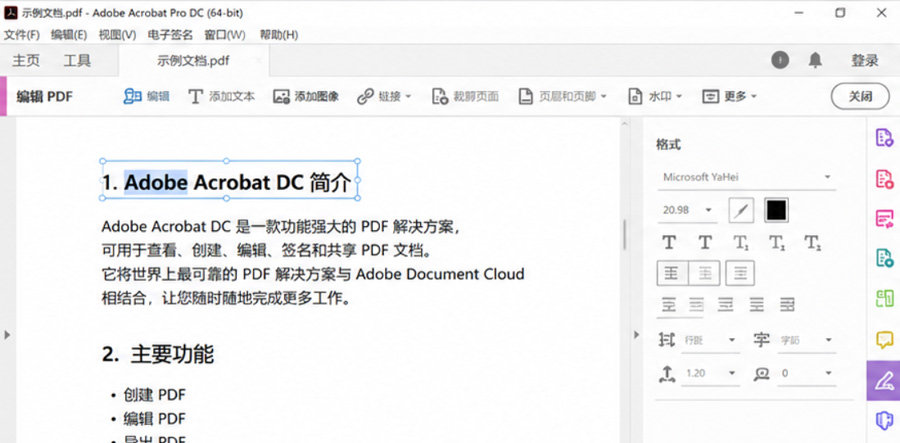
直接编辑 PDF 中的文字、图片、链接和格式,无需转换即可修改内容,支持段落调整、字体更换与页面重排,编辑体验与 Word 同级。
将 PDF 转为 Word、Excel、PPT、图片等格式,或将扫描文档通过 OCR 识别转为可编辑文本,支持中文识别,准确率高。
在 PDF 上添加数字签名、手写签名或图章,支持多方签署工作流,签名具有法律效力,替代传统纸质签字审批流程。

支持高亮、批注、附注、删除线等多种标注工具,多人实时协作审阅文档,评论自动同步,显著提升团队审核效率。
ALL-IN-ONE
PREVIEW
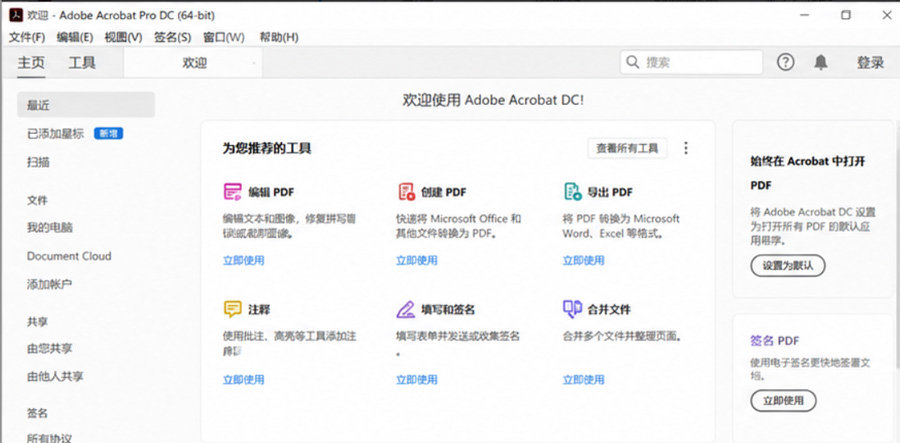
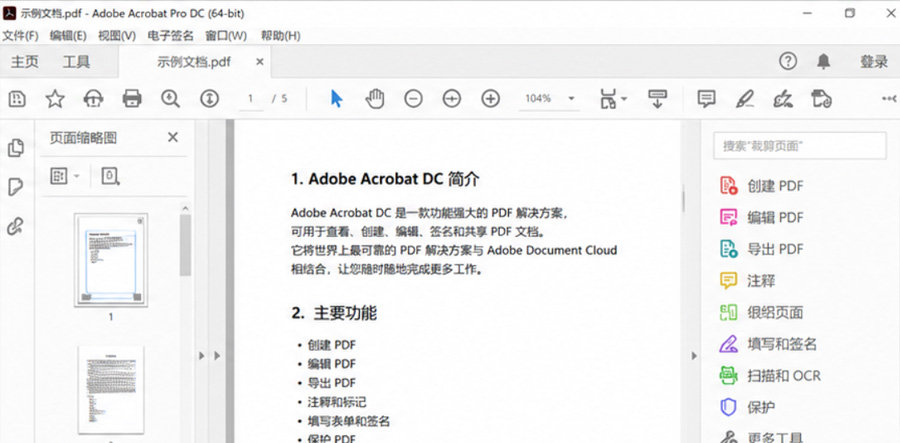
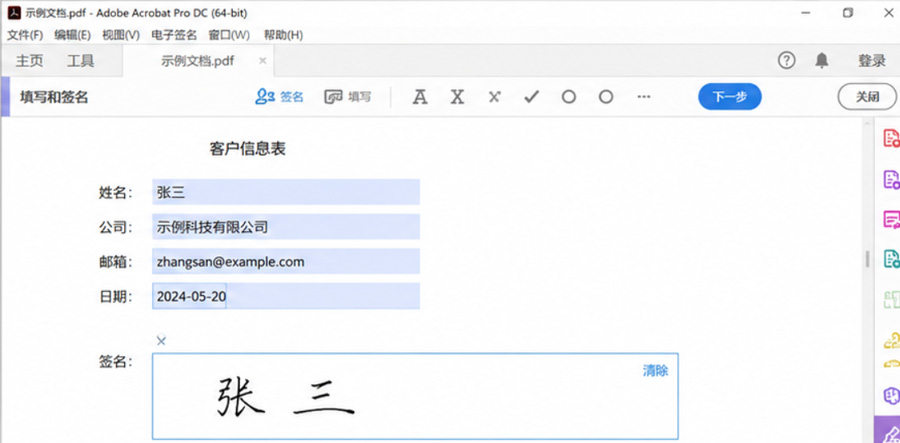
真实操作界面截图,所见即所得。
FAQ
点击问题即可展开答案,找不到的问题可联系在线客服处理。
打开 PDF 文件后,点击右侧工具栏的"编辑 PDF"按钮,或进入"工具"→"编辑 PDF"。点击后文档进入编辑模式,可以直接点击任意文字段落进行修改,支持调整字体、字号、颜色和对齐方式。图片同样可以直接点击选中后拖动、缩放或替换。编辑完成后点击"文件"→"保存"即可保存修改结果。
打开需要转换的 PDF 后,点击"文件"→"导出为"→"Microsoft Word"→"Word 文档"。在弹出的设置窗口中可选择是否启用 OCR 以识别扫描图像中的文字。选择保存路径后点击"保存"即可完成转换。Acrobat DC 的转换引擎能最大程度保留原始排版格式,包括表格、图片位置和字体样式,转换质量在行业内处于领先水平。
打开 PDF 后,点击右侧工具栏的"填写和签名",或进入"工具"→"填写和签名"。进入签名模式后,点击工具栏中的"签名"图标,选择"添加签名",可以通过三种方式创建签名:手写输入(鼠标或触屏绘制)、键盘输入字体签名、上传手写签名图片。创建后将签名拖放到文档中合适位置,调整大小后保存即可完成电子签名。
打开扫描的 PDF 文档后,Acrobat 通常会自动提示"此文件包含仅以图像形式存在的页面",点击提示栏的"识别文字"按钮即可启动 OCR。也可手动进入"工具"→"扫描和 OCR"→"识别文字",选择"在此文件中",语言选择"简体中文",点击识别。完成后文档内容变为可选取、可搜索的文字,支持进一步编辑和复制。
进入"工具"→"合并文件",在弹出窗口中点击"添加文件",可批量选择多个 PDF 或其他格式文件(Word、图片等均支持)。通过拖拽可调整合并顺序,还可以展开缩略图选择只合并特定页面。设置完成后点击右上角"合并"按钮,Acrobat 会将所有内容整合为一个 PDF 文件,并自动打开合并结果供预览和保存。
打开 PDF 后,点击"文件"→"属性"→"安全性"标签,或进入"工具"→"保护"→"加密"→"通过密码加密"。可设置两类密码:文档打开密码(限制谁能打开文件)和权限密码(限制打印、复制、编辑等操作)。权限设置中还可以细化控制是否允许高分辨率打印、内容复制、页面提取等权限,满足合规与保密需求。
REVIEWS
来自各行各业用户的使用反馈,真实可信。
安装包干净,按教程操作十分钟装好。Acrobat 的 PDF 直接编辑功能太方便了,以前合同改字都要重新排版,现在直接改省了大量时间。
做法律工作,天天跟合同 PDF 打交道。电子签名功能非常实用,客户远程签署合同方便多了,下载包里没有任何杂七杂八的东西,干净。
学校老师发的扫描版 PDF 讲义终于能搜索了,OCR 识别中文准确率很高。下载速度快,安装教程图文详细,小白也能装好。
财务工作需要把大量扫描报表转成 Excel,Acrobat 转换效果比其他工具准确很多,表格结构保留完整,省了很多手动整理的功夫。
公司统一用 Acrobat 处理文档,这里一次下载了多个版本都顺利激活。客服响应很快,有一台电脑遇到兼容问题,当天就远程帮解决了。
之前用的其他 PDF 工具界面复杂,换 Acrobat 后操作流畅了很多。PDF 加密保护和权限设置功能很完善,发给客户的报告不用再担心被随意修改。